PowerPoint 2007 - Maîtriser les présentations basiques

Lien sécurisé — 5 min
À propos de ce cours
- Interface
- Gestion de base des présentations
- Créer une présentation simple
- Insérer un objet texte
- Insérer d’autres objets
- Insérer un objet à partir d’un fichier
- Visualiser le diaporama
- Manipuler des diapositives
- Mise en forme de votre diaporama
- Animations et transitions
- Imprimer un diaporama
- Diffuser une présentation en mode diaporama
Programme du cours
Objectifs d'apprentissage
- Maîtriser l'interface de PowerPoint 2007 et ses fonctionnalités principales.
- Apprendre à créer, sauvegarder et gérer des présentations de manière efficace.
- Savoir insérer et manipuler différents objets (texte, images, graphiques, etc.) dans une diapositive.
- Comprendre les techniques de mise en forme pour améliorer l'apparence des diapositives.
- Utiliser les animations et transitions pour dynamiser une présentation.
- Explorer les options d'impression et de diffusion d'un diaporama.
Public cible
Ce cours s'adresse aux débutants souhaitant découvrir PowerPoint 2007, ainsi qu'aux utilisateurs intermédiaires désireux d'approfondir leurs compétences. Il convient particulièrement aux professionnels, étudiants et formateurs ayant besoin de créer des présentations claires et percutantes. Aucune connaissance préalable de PowerPoint n'est requise, mais une familiarité avec les bases de l'informatique est recommandée.
Interface
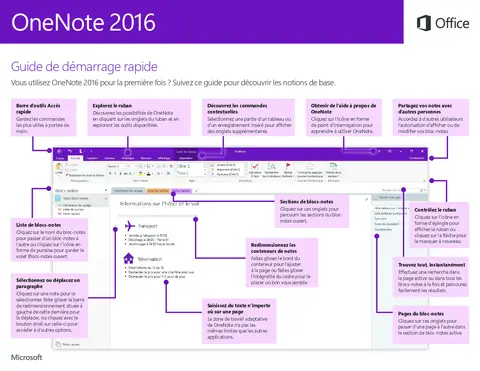
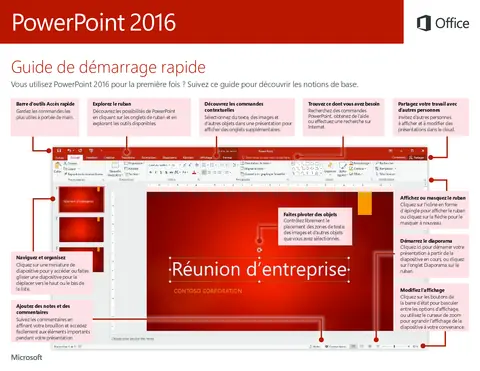
L'interface de PowerPoint 2007 introduit le ruban, une barre d'outils intuitive organisée en onglets tels que "Accueil", "Insertion" et "Conception". Vous apprendrez à naviguer entre ces onglets, à utiliser la barre d'outils Accès rapide et à personnaliser l'interface selon vos besoins.
Gestion de base des présentations
Cette section couvre les fondamentaux : créer une nouvelle présentation, ouvrir un fichier existant, enregistrer un projet dans différents formats (PPTX, PDF) et utiliser les modèles intégrés pour gagner du temps.
Créer une présentation simple
Découvrez comment structurer une présentation en ajoutant des diapositives, en choisissant des dispositions prédéfinies et en organisant votre contenu de manière logique. Des exercices pratiques vous guideront pas à pas.
Insérer un objet texte
Le texte est la base de toute présentation. Vous apprendrez à ajouter des zones de texte, à modifier la police, la taille et la couleur, ainsi qu'à aligner et espacer le contenu pour un rendu professionnel.
Insérer d’autres objets
Explorez les possibilités offertes par les images, les formes, les SmartArt et les graphiques. Cette section explique comment intégrer ces éléments pour enrichir visuellement vos diapositives.
Insérer un objet à partir d’un fichier
Apprenez à importer des fichiers externes (photos, vidéos, sons) dans votre présentation. Les formats compatibles et les méthodes d'insertion optimale seront détaillés.
Visualiser le diaporama
Avant de diffuser votre travail, il est essentiel de le prévisualiser. Vous découvrirez les modes d'affichage (Normal, Trieuse de diapositives) et les outils de vérification.
Manipuler des diapositives
Cette partie aborde les techniques avancées de gestion des diapositives : duplication, suppression, réorganisation par glisser-déposer et utilisation des masques pour une cohérence graphique.
Mise en forme de votre diaporama
Donnez du style à votre présentation grâce aux thèmes, arrière-plans personnalisés et effets visuels. Les bonnes pratiques en matière de design seront également expliquées.
Animations et transitions
Animez vos diapositives avec des effets subtils pour capter l'attention. Vous maîtriserez les paramètres de timing et les transitions entre diapositives.
Imprimer un diaporama
Optimisez l'impression de vos présentations en choisissant le bon format (diapositives, documents, notes). Les options de mise en page et d'économie d'encre seront également couvertes.
Diffuser une présentation en mode diaporama
Enfin, vous apprendrez à présenter votre travail devant un public, avec des astuces pour naviguer entre diapositives, utiliser le pointeur laser et gérer les questions interactives.