Windows 10 - Découverte des bases et prise en main
À propos de ce cours
- L’Écran de verrouillage et le menu Démarrer
- Autres fonctions du Menu Démarrer (section grisée à la gauche de l'écran)
- Barre de TÂCHES
- Les outils cachés
- Quelques applications
Programme du cours
Objectifs d'apprentissage
- Maîtriser les bases de la navigation sur Windows 10, y compris l'écran de verrouillage et le menu Démarrer.
- Explorer les fonctions avancées du menu Démarrer, y compris les sections personnalisables et les raccourcis utiles.
- Utiliser efficacement la barre des tâches pour accéder rapidement aux applications et aux fonctions système.
- Découvrir les outils cachés de Windows 10, tels que le gestionnaire de tâches et les paramètres système avancés.
- Se familiariser avec les applications intégrées de Windows 10, comme le navigateur Edge, le calendrier et les outils de productivité.
Public cible
Ce cours s'adresse aux débutants souhaitant se familiariser avec Windows 10, que ce soit pour un usage personnel ou professionnel. Il convient particulièrement aux nouveaux utilisateurs de PC, aux seniors découvrant l'informatique, ou aux personnes migrant d'une ancienne version de Windows vers Windows 10. Aucune connaissance préalable n'est requise, si ce n'est une compréhension de base de l'utilisation d'une souris et d'un clavier.
L’Écran de verrouillage et le menu Démarrer
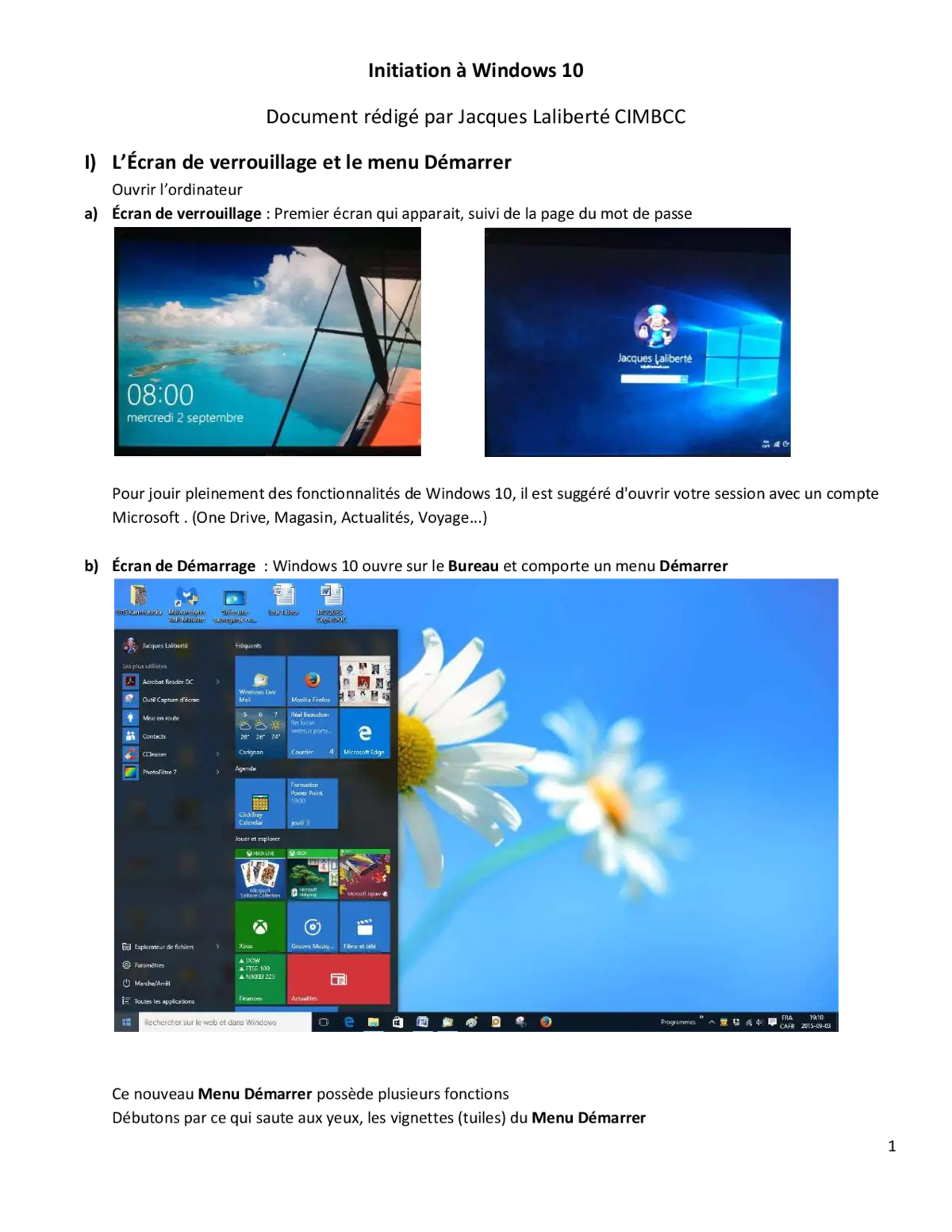
L'écran de verrouillage est la première interface que vous rencontrez en allumant votre ordinateur. Il affiche l'heure, la date et souvent des fonds d'écran dynamiques. Pour accéder à votre session, cliquez ou appuyez sur n'importe quelle touche, puis entrez votre mot de passe ou code PIN. Une fois connecté, vous arrivez sur le bureau, où le menu Démarrer est l'élément central. Accessible via l'icône Windows en bas à gauche ou la touche Windows du clavier, il regroupe toutes vos applications, paramètres et fonctionnalités essentielles.
Autres fonctions du Menu Démarrer
À gauche du menu Démarrer se trouve une liste d'applications fréquemment utilisées et récemment installées. Cette section peut être personnalisée en épinglant vos logiciels préférés pour un accès rapide. En haut, vous trouverez également votre nom d'utilisateur, permettant d'accéder aux paramètres du compte, de verrouiller la session ou de vous déconnecter. Le menu Démarrer inclut aussi une barre de recherche puissante pour trouver rapidement des fichiers, applications ou paramètres.
Barre de TÂCHES
La barre des tâches, située en bas de l'écran, est un élément clé de Windows 10. Elle contient les icônes des applications épinglées, le menu Démarrer, la recherche, l'explorateur de fichiers et d'autres raccourcis utiles. Vous pouvez personnaliser cette barre en ajoutant ou supprimant des icônes selon vos besoins. La zone de notification, à droite, affiche l'heure, la date, ainsi que les icônes des applications en arrière-plan (comme les antivirus ou les messageries).
Les outils cachés
Windows 10 regorge d'outils pratiques souvent méconnus des débutants. Par exemple, le Gestionnaire des tâches (accessible via Ctrl+Maj+Échap) permet de surveiller les performances de votre PC et de fermer les applications qui ne répondent plus. Le Panneau de configuration et les Paramètres Windows offrent un accès détaillé aux options système, réseau et personnalisation. Enfin, la Combinaison Win+X ouvre un menu rapide avec des liens vers les outils système avancés.
Quelques applications
Windows 10 inclut plusieurs applications intégrées pour améliorer votre productivité. Microsoft Edge est le navigateur par défaut, optimisé pour la rapidité et la sécurité. Le calendrier et Courrier vous permettent de gérer vos rendez-vous et emails. Pour les loisirs, Photos et Films & TV facilitent la gestion de vos médias. Enfin, OneNote et Sticky Notes sont parfaits pour prendre des notes rapidement.
Ce cours vous guidera pas à pas dans la découverte de ces fonctionnalités, avec des exercices pratiques pour consolider vos connaissances. À la fin de la formation, vous serez capable d'utiliser Windows 10 en toute autonomie, que ce soit pour naviguer sur Internet, gérer vos fichiers ou personnaliser votre environnement de travail.