PowerPoint 2010 - Guide débutant pour présentations

À propos de ce cours
Table des matières
- Qu’est-ce que PowerPoint?
- 1. La fenêtre PowerPoint
- 2. Les rubans
- 3. Création d’une présentation
- 4. Mode d’affichage
- 5. Copier/déplacer ou supprimer une ou plusieurs diapositives
- 6. Les modèles
- 7. Appliquer un style et un jeu de couleurs aux diapositives
- 8. Créer un tableau , Insérer une image
- 9. Insérer du son
- 10. Insertion d’un vidéo
- 11. Insérer un lien
- 12. Importer des données d’un fichier Word ou Excel
- 13. Le diaporama
- 14. Appliquer un effet de transition aux diapositives
- 15. Appliquer un jeu d’animation
- 16. Impression
Programme du cours
Objectifs d'apprentissage
- Maîtriser l'interface de PowerPoint 2010 et comprendre ses fonctionnalités de base.
- Créer, modifier et organiser des diapositives dans une présentation.
- Utiliser les modèles et les jeux de couleurs pour améliorer l'apparence des diapositives.
- Insérer et manipuler des éléments multimédias (images, sons, vidéos) dans une présentation.
- Appliquer des transitions et des animations pour dynamiser un diaporama.
- Imprimer une présentation et exporter des données depuis d'autres applications comme Word ou Excel.
Public cible
Ce cours est conçu pour les débutants qui souhaitent apprendre à utiliser PowerPoint 2010 de manière efficace. Il convient particulièrement aux étudiants, aux professionnels et à toute personne ayant besoin de créer des présentations claires et attrayantes. Aucune connaissance préalable de PowerPoint n'est requise, ce qui en fait une formation idéale pour les nouveaux utilisateurs.
Contenu détaillé du cours
Qu’est-ce que PowerPoint ?
PowerPoint est un logiciel de présentation développé par Microsoft, permettant de créer des diaporamas dynamiques et professionnels. Il est largement utilisé dans les milieux éducatifs et professionnels pour communiquer des idées de manière visuelle.
1. La fenêtre PowerPoint
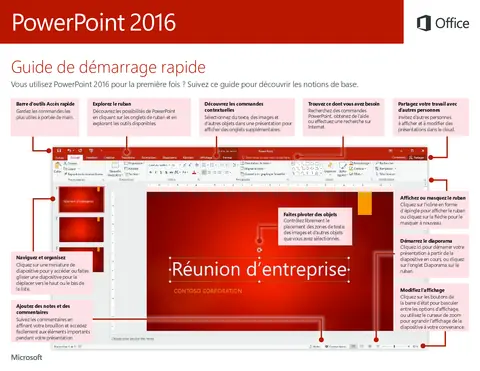
Découvrez l'interface utilisateur de PowerPoint 2010, y compris la barre de menus, les rubans et les différents modes d'affichage. Apprenez à naviguer entre les différentes parties du logiciel pour optimiser votre flux de travail.
2. Les rubans
Les rubans de PowerPoint regroupent les commandes et outils essentiels pour créer et modifier des présentations. Explorez les onglets tels que "Accueil", "Insertion" et "Conception" pour accéder rapidement aux fonctionnalités dont vous avez besoin.
3. Création d’une présentation
Apprenez à démarrer une nouvelle présentation, à ajouter des diapositives et à les organiser. Découvrez comment utiliser les modèles intégrés pour gagner du temps et créer des présentations cohérentes.
4. Mode d’affichage
PowerPoint propose plusieurs modes d'affichage, comme le mode "Normal", "Trieuse de diapositives" et "Diaporama". Chaque mode offre une perspective différente pour travailler sur votre présentation.
5. Copier/déplacer ou supprimer une ou plusieurs diapositives
Maîtrisez les techniques de base pour copier, déplacer ou supprimer des diapositives. Ces compétences sont essentielles pour organiser et restructurer vos présentations efficacement.
6. Les modèles
Les modèles prédéfinis de PowerPoint vous aident à créer des présentations professionnelles en quelques clics. Apprenez à les utiliser et à les personnaliser selon vos besoins.
7. Appliquer un style et un jeu de couleurs aux diapositives
Découvrez comment appliquer des styles et des jeux de couleurs pour uniformiser l'apparence de vos diapositives. Ces outils vous permettent de maintenir une cohérence visuelle tout au long de votre présentation.
8. Créer un tableau, Insérer une image
Apprenez à insérer et à formater des tableaux pour présenter des données de manière claire. Explorez également les options pour ajouter et modifier des images dans vos diapositives.
9. Insérer du son
Ajoutez des fichiers audio à vos présentations pour les rendre plus interactives. Découvrez comment configurer la lecture automatique ou manuelle des sons.
10. Insertion d’une vidéo
Intégrez des vidéos dans vos diapositives pour enrichir votre contenu. Apprenez à ajuster les paramètres de lecture et à optimiser l'affichage des vidéos.
11. Insérer un lien
Créez des liens hypertextes pour diriger votre audience vers des ressources en ligne ou d'autres diapositives de votre présentation. Cette fonctionnalité est utile pour les présentations interactives.
12. Importer des données d’un fichier Word ou Excel
Découvrez comment importer du texte ou des tableaux depuis Word ou Excel pour gagner du temps et assurer la cohérence de vos données.
13. Le diaporama
Configurez et lancez un diaporama pour présenter votre travail. Apprenez à utiliser les outils de navigation et les options de personnalisation pour une expérience fluide.
14. Appliquer un effet de transition aux diapositives
Les transitions ajoutent des effets visuels entre les diapositives. Explorez les différentes options disponibles et apprenez à les appliquer pour rendre votre présentation plus dynamique.
15. Appliquer un jeu d’animation
Animez du texte et des objets pour captiver votre audience. Découvrez comment utiliser les animations prédéfinies et les personnaliser selon vos besoins.
16. Impression
Configurez les paramètres d'impression pour obtenir des copies physiques de votre présentation. Apprenez à imprimer des diapositives, des notes ou des documents supports.