Word 2010 - Guide débutant pour maîtriser les bases

À propos de ce cours
Table des matières
- 1. La fenêtre Word
- 2. Les rubans
- 3. Enregistrer du texte
- 4. Sélectionner du texte
- 5. Changer les caractères de la police
- 6. Modifier les paragraphes
- 7. Mise en page du document
- 8. Puces et numéros
- 9. Bordures
- 10. Rechercher/remplacer
- 11. Saut de page
- 12. Compter les mots
- 13. Insertion
- 14. Tableau
- 15. Impression
- 16. Transformer un document Word en PDF
- 17. Mettre des mots de passe dans Word 2010
- 18. Bibliographie
Programme du cours
Objectifs d'apprentissage
- Maîtriser l'interface de Word 2010, y compris la fenêtre principale et les rubans.
- Apprendre à créer, enregistrer et gérer des documents texte efficacement.
- Acquérir les compétences de base pour formater du texte (police, paragraphes, bordures).
- Savoir utiliser les outils de mise en page (sauts de page, puces, numéros).
- Découvrir les fonctionnalités avancées comme les tableaux, la recherche/remplacement et l'insertion d'éléments.
- Comprendre comment sécuriser un document (mot de passe) et l'exporter en PDF.
Public cible
Ce cours est conçu pour les débutants qui souhaitent apprendre les bases de Microsoft Word 2010. Il convient particulièrement aux étudiants, aux employés de bureau ou à toute personne ayant besoin de maîtriser les fonctionnalités essentielles de ce logiciel de traitement de texte. Aucune connaissance préalable de Word n'est requise.
Contenu détaillé
1. La fenêtre Word
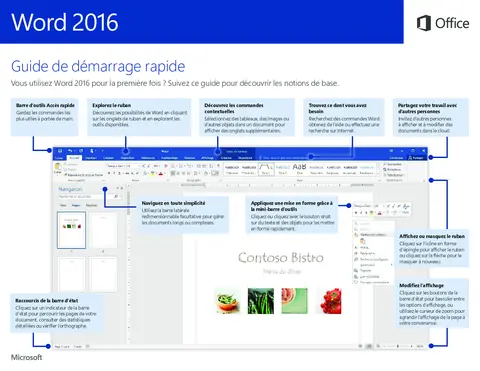
Découvrez l'interface utilisateur de Word 2010, y compris la barre de titre, la barre d'outils d'accès rapide et la zone de travail principale. Apprenez à naviguer entre les différents éléments pour une utilisation fluide.
2. Les rubans
Les rubans sont une caractéristique centrale de Word 2010. Ce module explique comment utiliser les onglets (Accueil, Insertion, Mise en page, etc.) et leurs groupes de commandes pour accéder aux fonctionnalités du logiciel.
3. Enregistrer du texte
Apprenez à sauvegarder vos documents dans différents formats (.docx, .doc), à choisir l'emplacement de stockage et à gérer les versions de vos fichiers.
4. Sélectionner du texte
Maîtrisez les techniques de sélection de texte (souris, raccourcis clavier) pour copier, couper ou formater efficacement votre contenu.
5. Changer les caractères de la police
Explorez les options de mise en forme des caractères : taille, couleur, style (gras, italique) et effets de police pour améliorer la lisibilité de vos documents.
6. Modifier les paragraphes
Découvrez comment aligner le texte, ajuster les interlignes, ajouter des retraits et contrôler l'espacement entre les paragraphes pour une présentation professionnelle.
7. Mise en page du document
Configurez les marges, l'orientation (portrait/paysage) et la taille du papier. Apprenez à utiliser les en-têtes et pieds de page pour une mise en page cohérente.
8. Puces et numéros
Créez des listes à puces ou numérotées pour organiser vos idées. Personnalisez les styles de puces et les niveaux de hiérarchie.
9. Bordures
Ajoutez des bordures à des paragraphes, des pages ou des tableaux pour mettre en valeur des sections importantes de votre document.
10. Rechercher/remplacer
Utilisez l'outil de recherche pour localiser rapidement du texte et la fonction de remplacement pour modifier des termes répétitifs en une seule opération.
11. Saut de page
Insérez des sauts de page manuels ou automatiques pour contrôler la pagination de vos documents et éviter les coupures mal placées.
12. Compter les mots
Surveillez la longueur de votre document avec l'outil de comptage de mots, particulièrement utile pour les travaux académiques ou professionnels avec des limites strictes.
13. Insertion
Insérez des éléments multimédias (images, formes, graphiques) et des objets spéciaux (symboles, équations) pour enrichir vos documents.
14. Tableau
Créez et formatez des tableaux pour organiser des données. Apprenez à ajuster les largeurs de colonnes, fusionner des cellules et appliquer des styles prédéfinis.
15. Impression
Configurez les paramètres d'impression (nombre de copies, pages spécifiques) et utilisez l'aperçu avant impression pour vérifier la mise en page finale.
16. Transformer un document Word en PDF
Exportez vos documents au format PDF pour une diffusion universelle, tout en préservant la mise en forme originale.
17. Mettre des mots de passe dans Word 2010
Protégez vos documents sensibles en ajoutant des mots de passe pour restreindre l'accès ou la modification du contenu.
18. Bibliographie
Générez automatiquement des bibliographies et des citations selon différents styles (APA, MLA) pour vos travaux académiques ou rapports professionnels.
Méthodologie
Le cours combine des explications théoriques, des démonstrations pratiques et des exercices guidés pour garantir une assimilation progressive des concepts. Des fichiers d'exemple sont fournis pour permettre une mise en pratique immédiate des compétences acquises.
Résultats attendus
À la fin de cette formation, les participants seront capables de créer, formater et gérer des documents Word 2010 de manière autonome. Ils maîtriseront les fonctionnalités de base et seront préparés à explorer des techniques plus avancées.