Word 2007 - Maîtriser les fonctions intermédiaires

À propos de ce cours
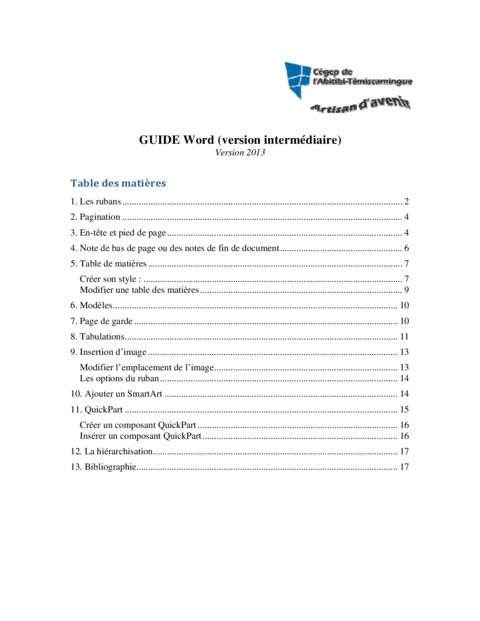
Table des matières
- Les rubans
- En-tête et pied de page
- Note de bas de page ou des notes de fin de document
- Table de matières
- Modèles
- Tabulations
- Insertion d’image
- Ajouter un SmartArt
- QuickPart
- La hiérarchisation
Programme du cours
Objectifs d'apprentissage
- Maîtriser l'interface des rubans de Word 2007 pour une navigation optimale.
- Apprendre à créer et personnaliser des en-têtes et pieds de page professionnels.
- Utiliser efficacement les notes de bas de page et les notes de fin de document.
- Générer et mettre à jour automatiquement une table des matières.
- Exploiter les modèles prédéfinis et créer des modèles personnalisés.
- Configurer et utiliser les tabulations pour un alignement précis du texte.
- Insérer et formater des images dans un document Word.
- Créer des diagrammes visuels avec SmartArt pour illustrer des données.
- Utiliser les QuickParts pour gagner du temps avec des éléments réutilisables.
- Organiser un document avec une hiérarchisation claire (titres, sous-titres, styles).
Public cible
Ce cours s'adresse aux utilisateurs ayant déjà une connaissance de base de Word 2007 et souhaitant approfondir leurs compétences pour une utilisation plus avancée. Il est idéal pour les professionnels, les étudiants ou toute personne devant produire des documents structurés et esthétiques (rapports, mémoires, présentations). Une familiarité avec les fonctions élémentaires (saisie de texte, mise en forme simple) est recommandée.
Contenu détaillé
Les rubans
Découvrez l'organisation des outils dans les rubans contextuels de Word 2007. Apprenez à personnaliser l'interface pour accéder rapidement aux fonctions fréquemment utilisées (insertion, mise en page, révision).
En-tête et pied de page
Ajoutez des informations récurrentes (numéros de page, logos, dates) en maîtrisant les outils d'en-tête et pied de page. Explorez les options de personnalisation pour des documents multi-sections.
Notes de bas de page ou notes de fin
Insérez des références ou commentaires sans encombrer le texte principal. Configurez leur format (numérotation, style) et convertissez-les entre bas de page et fin de document.
Table des matières
Générez une table des matières automatique basée sur les styles de titre. Mettez-la à jour dynamiquement et ajustez son apparence (police, niveaux affichés).
Modèles
Utilisez des modèles prédéfinis pour des documents types (CV, lettres). Créez et enregistrez vos propres modèles avec des mises en forme et contenus réutilisables.
Tabulations
Alignez du texte avec précision en définissant des tabulations personnalisées (gauche, droite, centrée, décimale). Appliquez des points de suite pour des listes professionnelles.
Insertion d'image
Insérez des images depuis votre ordinateur ou une bibliothèque en ligne. Redimensionnez, recadrez et ajustez leur habillage autour du texte (carré, rapproché).
SmartArt
Créez des diagrammes visuels (organigrammes, processus) avec SmartArt. Modifiez les couleurs, les styles et animez les éléments pour des présentations percutantes.
QuickPart
Enregistrez des blocs de texte ou graphiques fréquemment utilisés (signatures, en-têtes) dans la galerie QuickParts pour un accès instantané.
Hiérarchisation
Structurez vos documents avec les styles de titre (Titre 1, Titre 2). Utilisez le mode Plan pour réorganiser facilement les sections et générer des sommaires.
Méthodologie
Le cours combine théorie et exercices pratiques pour une assimilation progressive. Des fichiers d'exemple sont fournis pour appliquer chaque fonctionnalité. Un quiz final valide les acquis.